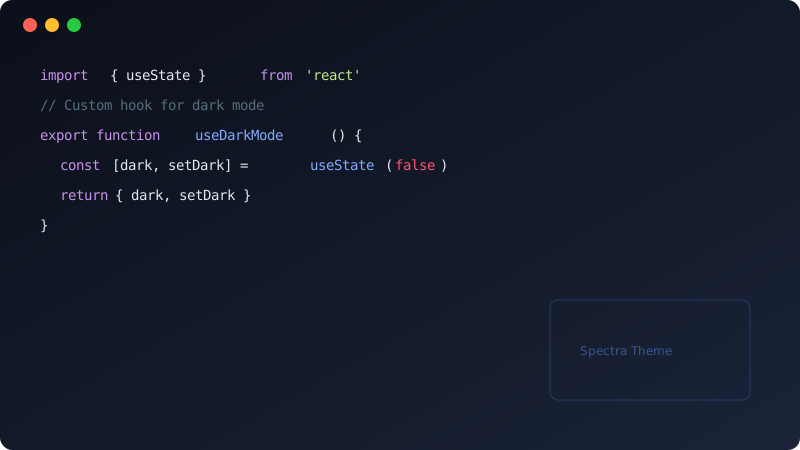
封面圖
你現在看到這篇文章最上面那張大圖,就是封面圖。設定方式很簡單,在 front matter 裡面加一行:
cover: "images/demo01.jpg"
封面圖會自動加上漸層遮罩,讓標題文字不會被背景吃掉。如果不想要封面圖,留空字串 "" 就好。
插入圖片
Markdown 標準語法就能插入圖片:

圖片會自動套用圓角樣式。alt 文字除了無障礙用途,在圖片載入失敗的時候也會顯示出來,記得填。

點擊放大
Spectra 內建 lightbox 功能。點一下文章裡的圖片,它會放大到全螢幕,背景會暗下來。再點一下或按 Esc 就能關閉。
不需要額外設定,所有文章內的圖片都自動支援。
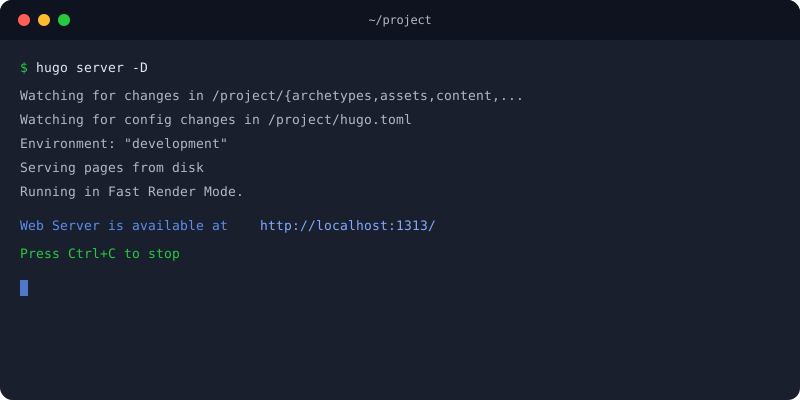
試試看點上面這張圖。
圖片格式建議
不同格式各有適合的場景:
| 格式 | 適合用途 | 檔案大小 | 透明度 |
|---|---|---|---|
| WebP | 照片、截圖 | 小 | 支援 |
| SVG | 圖示、向量圖 | 極小 | 支援 |
| PNG | 需要透明背景的截圖 | 中等 | 支援 |
| JPG | 照片 | 中等 | 不支援 |
一般來說,照片用 WebP 壓到 200KB 以下就夠了。圖示和簡單的示意圖用 SVG 最理想。
圖片放在哪
圖片檔案放在 static/images/ 目錄下,引用路徑用 /images/檔名。
your-site/
├── content/
│   └── posts/
│       └── my-post.md
└── static/
    └── images/
        ├── demo01.jpg
        └── sample-architecture.svg
響應式
圖片會自動縮放到容器寬度,手機上不會超出畫面。你不需要手動設定寬度。